Trong bài viết này,chúng tôi cung cấp cho người dùng hướng dẫn chi tiết cách tạo Quiz. Hy vọng, với hướng dẫn này, bạn sẽ tạo được những bài Quiz tốt để phục vụ cho việc học tập, giảng dạy cũng như tạo minigame để thu hút khách hàng mục tiêu của doanh nghiệp.
1. Đăng ký và Đăng nhập
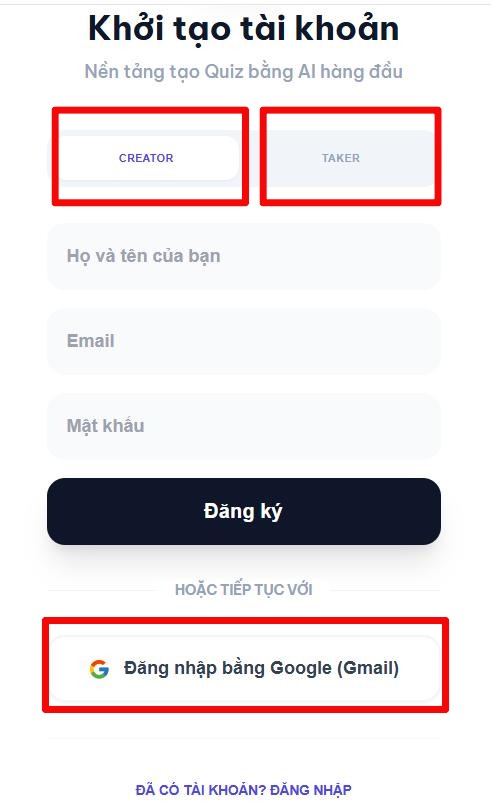
- Bước
1: Truy cập vào trang chủ của nền tảng Quizzy.
- Bước
2: Nhấn vào nút "Đăng nhập / Đăng ký" (hoặc
nút Bắt đầu) trên giao diện.
- Bước
3: Chuyển sang thẻ Đăng ký.
- Bước
4: Điền đầy đủ các thông tin: Họ và tên, Email, Mật khẩu.
- Bước
5: Tại mục Chọn vai trò, hãy tick chọn "Người tạo đề
/ Giáo viên" (Creator).
- Bước
6: Nhấn nút "Tạo tài khoản". Hệ thống sẽ tự
động tạo và đưa bạn vào Bảng điều khiển (Dashboard) chính.
2. Tạo Quiz tự động bằng Trí tuệ Nhân tạo (AI)
- Bước
1: Tại màn hình Dashboard, nhấn vào nút "Tạo Quiz mới
bằng AI" (Quiz Generator).
- Bước
2: Chọn nguồn dữ liệu để AI phân tích:
- Văn
bản: Sao chép và dán trực tiếp đoạn văn/tài liệu vào ô nhập liệu.
- File
tài liệu: Úp lên các tệp PDF, Word (hỗ trợ tối đa 3MB).
- Đường
dẫn (URL): Dán link một bài viết, trang web hoặc video Youtube.
- Bước
3: Cài đặt yêu cầu cho AI:
- Độ
khó: Dễ, Trung bình, Khó.
- Cấp
độ tư duy (Bloom): Ghi nhớ, Thông hiểu, Vận dụng, Phân tích,
Đánh giá, Sáng tạo.
- Ngôn
ngữ: Chọn Tiếng Việt, Tiếng Anh,...
- Bước
4: Dưới cùng, nhập số lượng câu hỏi bạn muốn tạo cho từng thể loại
(Trắc nghiệm 1 đáp án, Trắc nghiệm nhiều đáp án, Đúng/Sai, Điền từ, Tự luận,
Trả lời ngắn...). Tối đa 30 câu cho 1 lần tạo.
- Bước
5: Nhấn nút "Tạo Quiz bằng AI". Hệ thống sẽ
trừ một lượng AI Credit tương ứng và tiến hành xử lý trong vài giây để
sinh ra bộ đề.
3. Chỉnh sửa nội dung Quiz
Sau khi AI sinh ra đề, bạn sẽ được xem trước danh sách câu hỏi.
- Chỉnh
sửa câu hỏi: Bấm nút "Chỉnh sửa" (biểu
tượng cây bút) ở mỗi câu. Bạn có thể sửa nội dung câu chữ, thay đổi số điểm.
- Điều
chỉnh đáp án: Sửa lại chữ ở các đáp án, bấm "+ Thêm đáp
án" hoặc xóa bớt đáp án. Để chọn lại đáp án đúng, tích vào ô tròn (hoặc
ô vuông) đứng trước đáp án đó.
- Viết
lời giải thích: Cập nhật nội dung ở khung "Giải thích đáp
án" để học sinh xem sau khi thi xong.
- Thêm
câu hỏi mới: Kéo xuống cuối danh sách, bạn sẽ thấy nút "Nhập
từ Excel" (để upload hàng loạt) hoặc "Thêm câu
hỏi trống" (để tự gõ thủ công).
4. Cài đặt luật thi và thông tin Quiz
- Bước
1: Cập nhật Tiêu đề bài thi, Mô tả và
tải lên một tấm Ảnh bìa (Thumbnail) để bài thi trông
chuyên nghiệp hơn.
- Bước
2: Thiết lập thời gian trong phần Cài đặt:
- Cài
đặt thời gian đếm ngược tổng (Time Limit) hoặc thời gian cho từng câu hỏi
(Time per question).
- Ngày
hết hạn của link đề thi.
- Bước
3: Thiết lập trải nghiệm làm bài: Bật/tắt tính năng cho phép quay
lại sửa đáp án (Backtrack), trộn câu hỏi, trộn đáp án, số lần làm tối đa.
- Bước
4: Cài đặt thu thập thông tin (Marketing Quiz): Bật tính
năng "Yêu cầu nhập thông tin cá nhân" (Lead
Info) để ép học viên phải nhập Họ tên, Email, SĐT trước khi bắt đầu thi.
- Bước
5: Cài đặt bảo mật (Proctoring): Bật tính năng chống gian lận/chuyển
tab.
- Bước
6: Khi đã ưng ý, nhấn nút xanh "Lưu và Xuất bản".
Hệ thống sẽ tạo một đường link (URL) để bạn gửi cho học sinh/khách hàng.
5. Chức năng giám sát trong lúc thi (Live Monitoring)
- Bước
1: Ở thanh menu bên trái, nhấp vào mục "Giám sát
phòng thi" (Live Monitoring).
- Bước
2: Tính năng này cho phép bạn nhìn thấy toàn cảnh thời gian thực
(Real-time) ngay khi có học viên nhấn vào link:
- Số
lượng thí sinh đang làm bài online ở thời điểm đó.
- Thấy
được tiến độ làm bài (đã làm đến câu mấy) của từng học viên.
- Nhận
cảnh báo gian lận: Màn hình sẽ chớp nháy cảnh báo nếu có học trò
nào đó Rời khỏi thẻ trình duyệt (để tra Google), thu nhỏ ứng dụng hay cố
tình copy nội dung.
6. Xem kết quả của người thi
- Bước
1: Từ Dashboard hoặc menu Danh sách Quiz, nhấp vào bài thi bạn muốn
xem lại.
- Bước
2: Nhấn sang tab "Báo cáo" (Report / Results).
- Bước
3: Xem Thống kê chung: Máy chủ sẽ đưa ra điểm trung bình của toàn
bộ lớp, câu hỏi nào bị sai nhiều nhất (giúp giáo viên biết mảng kiến thức
nào học trò đang yếu).
- Bước
4: Kéo xuống danh sách thí sinh ở dưới, bạn sẽ thấy thông tin
Tên, Email, Điểm số, Thời gian nộp bài và Số cảnh báo gian lận của từng
người.
- Bước
5: Để xem bài của cá nhân nào, nhấn vào nút "Chi tiết" cạnh
tên người đó. Trang giấy thi của học viên sẽ hiện ra chi tiết từng câu học
viên chọn gì, đúng hay sai so với đáp án gốc.
7. Tải file báo cáo (Export Excel)
- Để
lưu trữ điểm rèn luyện hoặc thu thập tệp khách hàng, trong trang Báo Cáo
(Results) nêu trên, bạn hãy tìm nút "Xuất Excel" (Download/Export).
- Hệ
thống sẽ tự động gom toàn bộ dữ liệu: STT, Họ tên, Contact, Điểm số, Tỷ lệ
%, Ngày làm bài... thành một tệp .xlsx hoặc .csv.
- Định
dạng file chuẩn hóa sẵn, bạn chỉ việc dùng Microsoft Excel hoặc Google
Sheets mở lên để lưu lại, nộp về trường học hoặc chạy chiến dịch Marketing
tiếp theo.